
サービスインしたiTMS-Jで音楽を買ってみた:iTMS-Jの歩き方(2/3 ページ)
“1-Click”購入設定と買いすぎには注意
こうして欲しい楽曲が決まったら、いよいよ購入のステップに進むことになる。初めて利用する際には、「曲の購入」あるいは「アルバムの購入」ボタンを押すと、iTMS-Jの利用に必要なアカウント「Apple ID」の作成を求められるダイヤログが出現する。既に.MacやApple Storeの利用経験があってApple IDを所有しているならば、そのIDとパスワードをそのまま利用することもできる。

アカウントの作成を選択すると、メールアドレスなどを入力した後、決済に用いるクレジットカードと住所などの情報を入力し、カウントの作成は完了する。手順としては非常に簡単だが、クレジットカードを使いたくない、あるいは所有していないユーザーのためには、プリペイドカード「iTunes Music Card」が用意されている。

プリペイドカードは裏面にスクラッチで削り取れるところがあり、削ると現れるコードをストアの左上にある「iTunes Music Card」から入力すると購入した金額がストア上にプールされる。こちらの利用にもApple IDが必要だが、クレジットカード情報の登録はオプション扱いとなっており、メールアドレスと住所の登録だけでIDが作成できる。
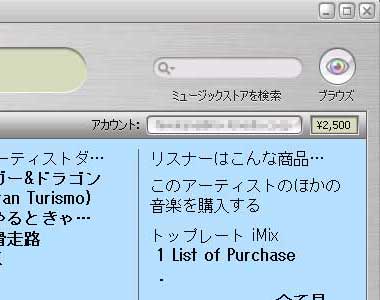 プリペイドカードにかかれているコードを入力後、Apple IDの作成/登録が完了するとiTunesの右肩部分にプールされている金額が表示される
なお、既に.Macなどのためにクレジットカード情報を登録したApple IDを持っている場合、画面右上の「アカウント:サインイン」からログインしてしまうと自動的に設定されているクレジットカードから決済が行われてしまう。決済はプリペイドカードで行いたいと思う場合には、「iTunes Music Card」からログインする必要があることには気をつけたい。
このようにクレジットカード、もしくはプリペイドカードの登録が完了すれば、「曲を購入する」「アルバムを購入する」のボタンを押すだけでサクサクとダウンロードできる。購入した音楽はiTunesの左カラム「購入した音楽」から確認できる。「購入した音楽」はプレイリストなので、購入したファイルそのものは、CDからリッピングしたときと同じよう、デフォルトでは「C:\Documents and Settings\ユーザー名\My Documents\My Music\iTunes\iTunes Music\アーティスト名」以下に収納される(Windows XP環境)。
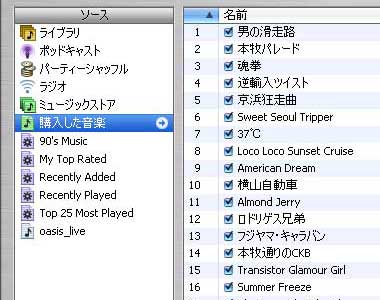 購入が完了すると左カラムの「購入した音楽」にプレイリストが追加される
デフォルトでは、楽曲はワンボタンで購入が可能(いわゆる1-Cick購入)となっており、“試聴しようと思ってクリックしたつもりが、まちがって購入してしまった”ということも起こりうる(課金される旨を警告するダイヤログは出現する)。そのため、iTunes側に1-Cick機能オフにする設定も用意されている。
iTunesから「編集」-「設定」とたどった画面に用意されている、「ストア」タブにその設定は用意されており、「1-Clickを使って購入およびダウンロードする」か「ショッピングカートを使って購入する」のいづれかを選択できる。

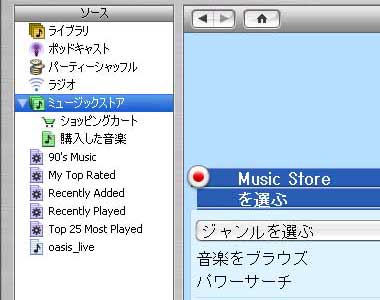 ショッピングカートを有効にすると、アイコンが現れる
Copyright © ITmedia, Inc. All Rights Reserved.
Special
PR




 ITmediaはアイティメディア株式会社の登録商標です。