
官能的なポータブルプレーヤー「iPod touch」――Wi-Fi接続編:レビュー(1/5 ページ)
Wi-Fi接続する
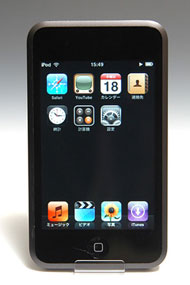 iPod touchの基本画面。今回は左上にあるSafariとYouTube、右下にあるiTunes機能の話
前回(→官能的なポータブルプレーヤー「iPod touch」――スタンドアロン機能編)はiPod touch単体でどんなことができるかチェックしたが、iPod touchの「タッチパネル」に次ぐ特徴はもちろん「Wi-Fi」対応。インターネットにつないでいろいろとオンラインで楽しめる。
とはいえ、何でもかんでもできるワケじゃない。できるのはiTunes Wi-Fi Storeへの接続、Webブラウズ、YouTube視聴の3種類だ。
Wi-Fiの仕様はIEEE 802.11b/g。
設定において「Wi-Fi」がオンになっていれば、Wi-Fi接続が必要になったとき、自動的にアクセスポイントを探しに行く。
複数のアクセスポイントが見つかったらずらっとリストアップされるので、そこで接続したいアクセスポイントを見つけてタップするといい。鍵アイコンがついていたらパスワード入力画面になる。WEPでもWPAでもOKだ。
一度接続したアクセスポイントが圏内にあれば、自動的にふたたびそこにつながる。この辺はよくできている。
公衆無線LANでも使えるが、サービスによってはいったんWebブラウザでの認証も必要になるので注意。

 設定の中にWi-Fiの設定がある。ここでつなぎたいアクセスポイントを選択し、必要ならパスワードを入れればOK(左)。ネットワークの詳細な設定も可能。「このネットワークを破棄」をタップしない限り、一度つないだところは覚えている(右)
 Wi-Fiが必要な機能を立ち上げると、自動的にアクセスポイントを探しに行き、リストがポップアップする。これは地下鉄駅構内での様子。いくつもの公衆無線LANスポットが見えているのが分かる(左)。ここでつなぎたいアクセスポイントをタップすると、パスワード入力画面になる。こういう有料の公衆無線LANを使うときはあらかじめ会員になっておく必要があるし、別途Webブラウザでの認証が必要なことも(右)
WebブラウザはSafariを搭載
ではまずWebブラウズ。WebブラウザとしてはMacOS X標準の(3.0からWindows版も提供されている)である「Safari」。おおむねパソコンと同じ感覚でブラウジングできるが、プラグインが必要な箇所ではダメ。Flashにも今のところ未対応なので、Flashビデオを利用した動画配信サイトも見られない。

 ページに動画が埋め込まれてたら、それだけがこのように表示されるが、iPod touchが対応している形式でないとダメ(左)。Flashなどのプラグインには未対応なので、このようにFlashが必要なところでは「プラグインがありません」アイコンが表示される(右)
映像に関してはiPod touchがサポートする形式なら視聴可能だ。
もうひとつ重要なのは、ファイルのダウンロードやアップロードもできないということ。あくまでも「ブラウズ」用だ。

 SafariでITmediaにアクセスしてみた。このように自動的に横幅にあわせて縮小表示される。たまにレイアウトがくずれるサイトもあるが、文字も画像も上手に縮小されるので見た目はかなりきれい。ただしこのままで文字を読むのは困難(左)。そこで中央の記事部分をダブルタップすると自動的にhtmlを解析して、該当箇所が拡大される。この機能は便利。この大きさなら読めるし、フォントもアンチエイリアスが上手にかかっていて縮小画面とは思えないくらいきれい。スクロールは指先で行う(右)
日本語表示はもちろんOK。縦横切り替えに対応しており、縦なら320×480、横にすれば480×320で閲覧できる。ほとんどのサイトはもっと横幅が広く作られているのだが、その場合は自動的に画面の横幅に合わせてページが縮小される。きれいに縮小されるので(縮小によってレイアウトが崩れることもあるが)、ケータイに搭載されているPCサイトビューワーよりずっと見やすい。
スクロールはもちろん指先でフリック。タップするとリンクへジャンプする。
関連キーワード
iPod | iPod touch | Apple | iPod nano | iPhone | iPod shuffle | iTunes | iPod classic | Wi-Fi | 金属ボディ | ジョブズ | タッチスクリーン | ユーザーインタフェース | YouTube
Copyright © ITmedia, Inc. All Rights Reserved.
Special
PR



 ITmediaはアイティメディア株式会社の登録商標です。