
ストレート型FOMA「SO902i」を試す──ユーザーインタフェース:「SO902i」レビュー(1)
「SO902i」(記事一覧参照)は、国内向けのソニー・エリクソン端末としては初のSymbian OS採用機となる。ソニー・エリクソンは3G携帯の開発にあたってシャープと協業することを発表しており(2004年11月の記事参照)、プラットフォームとしてはドコモと富士通が開発したものを利用するとしていた(2004年11月の記事参照)。
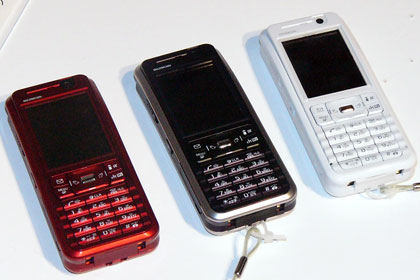
先行した「SH902i」(記事一覧参照)と似たソフトウェアかと思っていたが、製品版のSO902iを使ってみると、独自色の強いユーザーインタフェースに仕上がっていた。メールやアドレス帳など、それぞれの機能に入り込んでしまうとSymibian OSだと思わせる部分も多いが、メニュー構成は「premini-II」(2005年1月の記事参照)に近い。
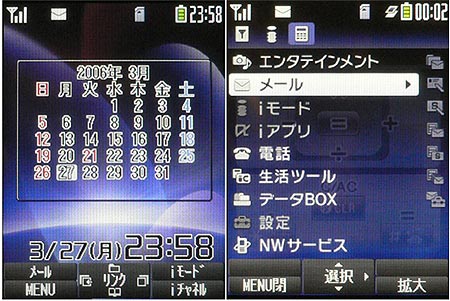 画面下部に表示されるキーガイド。待受画面ではこのキーガイドを非表示にも設定できる(左)。メニューデザインは、同じSymibian OSを搭載した「F902i」「D902i」「SH902i」とは異なり、premini-IIに近い(右)
- 各種キーの短押しと長押しに割り当てられた機能
| 各種キー | 短押し | 長押し |
|---|---|---|
| 左ソフトキー | メールショートカットメニュー | iモード問い合わせ |
| 右ソフトキー | iモードメニュー | iアプリ一覧 |
| 上キー | データBOX | - |
| 下キー | アドレス帳 | FOMAカードアドレス帳 |
| 右キー | 発信履歴 | - |
| 左キー | 着信履歴 | - |
| 決定キー | 画面アイコン選択 | - |
| MENUキー | メニュー | - |
| ich/Myキー | iチャネル | マイセレクト |
| 側面カメラキー | - | カメラ起動(静止画) |
| 側面マナーキー | マナーモード設定 | マナーモードON/OFF |
| 側面メモキー | 伝言メモメニュー | 伝言メモON/OFF |
| 側面プッシュトークキー | - | プッシュトークアドfレス帳 |
| * | - | ICカードロック |
| # | - | ドライブモード |
preminiユーザーを意識したユーザーインタフェース
メニューの呼び出しは、premini-IIやSH902iのような決定キーではなく、マルチタスクボタンを兼ねる専用のメニューボタン(左下ソフトキー)で行う。メニューボタンを押すと、さまざまな機能を利用している最中でも多くのシーンでメニュー画面を呼び出すことができ、新たなタスクを開始できる仕組みだ。同じSymibian OSのF902iやD902i、SH902iが、マルチタスク用に専用ボタンを用意しているのに比べて、操作は自然で分かりやすい。
またタスクの切り替え機能もメニューの最上段に用意され、メニュー呼び出し直後に上キーを押せば左右キーでタスクを選択できる。これはなかなか良く考えられたユーザーインタフェースだ。

 タスク切り替えは、メニュー最上段のアイコンを指定して行う。「メニュー」→「上方向キー」の2ステップで呼び出せるので、専用ボタンがなくても不便さは感じない。タスクを終了せずに待受画面に戻るには「待受画面」のアイコンを選択すればいい。この画面は「待受画面」「iモード」「電卓」「メール閲覧」「メール作成」の5つのタスクが動作しているところ
操作系で気になったのはクリアキーの扱いだ。メニュー操作や機能選択時には基本的には1つ前の階層に戻る機能を持っているが、例外があるのだ。「メニュー」キーからメニューを呼び出し、メニューから直接、または2階層目のメニューから機能を呼び出した場合、クリアキーではメニューに戻れない。例えば「メニュー」→「メール」→「メールBOX」と選択するとメールBOXの一覧が表示されるが、ここでクリアキーを押すと待受画面に戻ってしまう。
生活ツールも同じで、「メニュー」→「生活ツール」→「スケジュール」でスケジュール機能を呼び出し、ここでクリアキーを押すとやはり待受画面に戻ってしまう。慣れてしまえば問題ないのだろうが、操作していて違和感を感じる部分でもある。
こうした挙動になるのは、マルチタスク機能の実装に伴い、メニューがタスク管理機能も兼ねていることが原因のように思える。メニューを2重起動してしまうと都合が悪いので、メニューから呼び出した機能からはメニューには戻れないようにしているようだ。
ちなみにメールの場合、「メール」キーを押して「メールショートカット」メニューからメニュー機能を利用する場合、必ずクリアキーで「メールショットカット」メニューまで戻ることができ、「メニュー」キーからメール機能を呼び出すよりも操作は分かりやすい。メール機能は「メール」キーで呼び出す人も多く、さほど不便は感じないかもしれない。ただクリアキーの挙動に関してはもう少しスマートにしてほしかったところだ。
マルチタスクの自由度は比較的高く、例えばiモードアクセス、メール作成/メール参照、テキストメモ入力/参照などの機能を同時に起動できる。カメラ利用中でもiモード、メールはもちろん、iアプリすら起動でき、iアプリを起動したまま「メニュー」ボタンからカメラ機能を起動することも可能だ。
カメラ利用中にメールが着信すると、メールアイコンが表示される。急ぎのメールが届くのを待っているような場合でも、カメラを起動したまま(撮影設定などを保持したまま)受信メールを閲覧して、そのまま返信できる。
異なる機能同士だが、マルチタスクの組合せとして利用できないのがiモード(サイトアクセス)とiアプリだった。
マルチタスクは原則として同一機能の複数起動には対応していない。メール参照中にさらにメールボックスを呼び出すことはできるが、新規に呼び出した方のメールのみが参照可能になる。マルチタスク動作中に待受画面に戻ると、「未終了機能あり」のアイコンが表示され、センターキーでタスク選択を呼び出すことも可能。特定のメールをすぐ呼び出せる状態にしておきたい時などに便利だ。ただしメールではメールBOXと送信メールは別機能扱いで、同時に起動できる。複数のメールから引用しつつ、メールを作成することも可能だ。
- マルチタスクで利用可能な機能一覧

| 「SO902i」レビュー |  |
関連記事
- 「SO902i」記事一覧
 シャープとソニー・エリクソン、FOMA開発で協業
ソニー・エリクソン製のFOMAがついに登場する。シャープと共同で、Symbian OSを使った基幹ソフトウェアの開発や、ハードウェアの共有化を行う。 901iシリーズ、「N」と「P」はLinux OS
ドコモは、FOMA開発に活用できるソフトウェアプラットフォームを開発した。N901iC、P901iがLinux版プラットフォームを採用していることも明かされた。 メガピクセルカメラ+iモードで世界最小~premini-II
「premini-II」は、100グラムを切る小型ボディながら機能に妥協はない。QVGA液晶、130万画素カメラ、音楽プレイヤー機能を詰め込んだ。iアプリも利用可能だ。- アプリックスも参加 ドコモの「スタープロジェクト」とは?
ドコモから130億円の出資を受けるアプリックス。新プロジェクトの1つは、ドコモとSunの「スタープロジェクト」。またMOAP(L)とも関わるミドルウェアフレームワークも開発していく。
関連リンク
Copyright © ITmedia, Inc. All Rights Reserved.
アクセストップ10
- 「楽天ペイ」「楽天ポイントカード」「楽天Edy」アプリを統合 “史上最大級のキャンペーン”も実施 (2024年04月18日)
- 「ポケモンGO」でアバターの髪形や体形を変更可能に 早速試してみた率直な感想 (2024年04月18日)
- 新たな縦折りスマホがDOOGEEから登場 タフネスの次は折りたたみだ (2024年04月18日)
- MVNOが成長するのに“足りていないこと” 「格安スマホ」激動の10年を振り返りながら議論 (2024年04月19日)
- 最新のXperia発表か ソニーが「Xperia SPECIAL EVENT 2024」を5月17日に開催 (2024年04月17日)
- 楽天モバイル通信障害が「ランチタイムを直撃」も現在は復旧 突然の「圏外」表示に慌てる人続出 (2024年04月19日)
- ドコモ、Visaのタッチ決済が使える指輪「EVERING」を販売へ 充電は不要、5気圧防水に対応 (2024年04月19日)
- ライカの新スマホ「Leitz Phone 3」を試す 最上級のスペックに表現力の増したカメラが融合 (2024年04月19日)
- iPhone 13/13 ProやiPhone 14 Proの整備済製品がセールに:AmazonスマイルSALE (2024年04月19日)
- 「改正NTT法」が国会で成立 KDDI、ソフトバンク、楽天モバイルが「強い懸念」表明 (2024年04月17日)
過去記事カレンダー
Feed Back
 ITmediaはアイティメディア株式会社の登録商標です。