
「hTc Z」でNapsterは使えるか?:「hTc Z」ロードテスト No.3
Windows Mobile 5.0を搭載する「hTc Z」は、Internet ExplorerやPocket Word/Excel/PowerPointなど、Windowsでもおなじみのアプリケーションが搭載されている。PCで作成したファイルを扱いやすいのも、Windows Mobile端末のメリットの1つだ。
hTc Zには、Windows Media Player 10 Mobile for Pocket PCも入っている。“Mobile”という表記がつくとはいえ、れっきとしたWMP10。ということは、著作権管理技術のWindows Media DRM 10もサポートしているのではないだろうかと考えた。
もしWindows Media DRM 10に対応しているなら、国内初の定額制音楽配信「Napster」(10月3日の記事参照)も利用できることになる。しかし運営元のナップスタージャパンのサイトには対応プレーヤーとしてhTc Zの名前はない。マイクロソフトに確認したところ、「たぶん大丈夫なはず」と、なぜか心もとない返事。WMP10 Mobile自体はDRM10に対応しているが、Napsterはテストしていないということだろうか。
そこで使えるのかどうかを試してみることにした。ActiveSyncの要領でPCとhTc ZをUSBで接続。Napsterアプリを立ち上げると、「ポータブルプレイヤー」としてばっちり認識された。
あとの手順は簡単だ。すでにNapsterを利用していれば、約150万の曲を好きに探し回り、気に入った曲があったら、画面右下に現れるプレーヤーアイコンに曲をドラッグ&ドロップしたり、あらかじめプレイリストなどを作成してから、それを一気に転送したり……。やり方は自由だが、どんどん曲を転送できる。
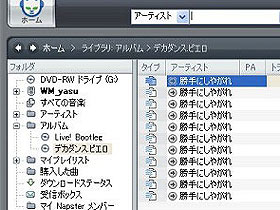
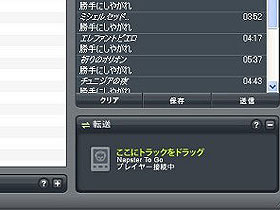 Napsterアプリケーション上にプレーヤーが認識されると、右下に転送用のアイコンが表示される
とはいえ、hTc Zのワークエリアは全体でも64Mバイトと少ない。ここはmicroSDカードを用意する必要があるだろう。音楽をたくさん持ち歩きたいなら、できるだけ大容量のものを手に入れておきたい。microSDは安い店なら1Gバイトのカードを5000円ぐらいで入手できる。


気になるのは、NapsterアプリからhTc ZのmicroSDカードに直接音楽ファイルを同期する方法が見つけられなかった点。何らかの方法があるのかもしれないが、とりあえずMusicフォルダをmicroSDカードに移動し、WMP上で再生することはできた。ちょっと完全対応とは言い切れなかった部分だ。
音楽を聴くためのイヤフォンは付属のものを使う。イヤフォン端子がないhTc Zは、イヤフォンをUSB端子につなぐ方式を採用しているので少々特殊なのだ。このイヤフォンは通話用にも使うため、リモコンがついているが、音楽用途には使えない。好きなヘッドフォンを装着するのも無理だ。


その点はちょっと残念だが、音楽を聴く場合はこのリモコンを使ってhTc ZでWMPを起動し、好きな曲を再生できる。音質は、低音の響きや高音の鳴りなどの細かいところは気になるものの、手軽に通勤時などに使うに分には許容範囲内といったところだ。

音楽を聴いている間に電話がかかってくると、自動で音楽は一時停止になり、終話後、再び自動で再開する(設定で変更できる)。イヤフォンから着信音が聞こえ、そのままリモコンの通話ボタンを押せば通話できる。リモコンはマイクも兼ねているので、そのままハンズフリーでの通話が可能。この一連の流れは、携帯電話とオーディオプレーヤーが別々だと不可能なパターンだ。
再生中の音量変更は、側面のジョグホイールで行える。これは操作しやすい。少々気になったのが、音楽再生中は本体右側面の電源ボタンでの画面オフ操作が使えない点。使えないというか、音も止まってしまう。誤操作を防ぐためにキー操作を無効にするには、Windows Mobile標準の「デバイスのロック」機能を使うことになりそうだ。
関連記事
 「hTc Z」ロードテスト No.2:ソフトバンクの「X01HT」と比べてみる
同じ台湾のHTCが開発したこともあり、ドコモの「hTc Z」とソフトバンクの「X01HT」はとてもよく似ている。両端末の違いをチェックした。 「hTc Z」ロードテスト No.1:初代「W-ZERO3」と外観を比較する
Windows Mobile 5.0を採用したQWERTYキーボード付きスマートフォンの「hTc Z」。一般ユーザーが使うにあたって気になる点をロードテストでチェックする。 月額1280円で150万曲聴き放題 「Napster」国内サービス開始
定額制の音楽配信サービス「Napster」が国内でスタート。PC上のみなら月額1280円、携帯プレーヤーに転送したい場合は月額1980円で約150万曲が聴き放題になる。タワーレコードのノウハウを活用し、3年間で会員100万人を目指す。 ドコモ、QWERTYキーボード付きのWindows Mobile機「hTc Z」を個人向けに販売
NTTドコモは、これまで法人向け販売のみとしていたWindows Mobile搭載の「hTc Z」を個人向けにも販売開始する。10月10日からインターネット経由で購入できるようになる。 写真で解説する「htc Z」
NTTドコモ初のWindows Mobile端末「hTc Z」。法人向けのみの販売で、PCメールをプッシュで受信できるなどの特徴を持つこの端末について、詳しく見ていこう。 ドコモのスマートフォン「hTc Z」、7月31日発売
NTTドコモは、HTC製のWindows Mobile端末「hTc Z」を7月31日より発売する。ただし一般ユーザーへの販売はなく、法人向けのシステム販売となる。
関連リンク
Copyright © ITmedia, Inc. All Rights Reserved.
アクセストップ10
- マクドナルドのモバイルオーダーがやめられないワケ ポイント二重取り終了で欠点が皆無に? (2024年04月22日)
- すぐに試したくなるChatGPTの裏ワザ? 出力を操作する3つの「パラメータ」とは (2024年04月22日)
- モバイルSuicaで定期券を「あえて購入しない」理由:読者アンケート結果発表 (2024年04月23日)
- 新生「Vポイント」で何が変わる? 携帯キャリアとの“ポイント経済圏争い”にも注目 (2024年04月22日)
- 「iPhone 15(128GB)」を最もお得に買えるキャリアは? 「割引後」と「返却タイミング」で比較する (2024年04月22日)
- モバイルSuicaが「Suicaグリーン券券売機」に対応しないのはなぜ? JR東日本に聞いた (2024年04月20日)
- Vポイント誕生記念キャンペーン、抽選で1000~100万ポイントが当たる (2024年04月22日)
- 青と黄色の「Vポイント」始動 旧Tポイントとの違いは? 公式Xアカウントが解説 (2024年04月22日)
- JCBのタッチ決済で電車/バスに乗ると、50%キャッシュバック 4月26日~5月26日にキャンペーン (2024年04月22日)
- 「楽天ペイ」「楽天ポイントカード」「楽天Edy」アプリを統合 “史上最大級のキャンペーン”も実施 (2024年04月18日)
過去記事カレンダー
Feed Back
 ITmediaはアイティメディア株式会社の登録商標です。