
少々腑に落ちない部分はあるが……かなり“カメラ”っぽくなった──「Advanced/W-ZERO3[es]」:荻窪圭の携帯カメラでこう遊べ(1/3 ページ)

W-ZERO3シリーズのカメラ機能はいままで、画質うんぬん以前に「オマケ」っぽいできだった。
撮影してから実際に記録されるまでのタイミングが分かりづらかったり、大型の画面を効果的に使っていなかったり。なによりカメラの起動が感覚的でなく、操作感にもややクセがあった(カメラレビュー「W-ZERO3」、「W-ZERO3[es]」参照)。
では、今回試す「Advanced/W-ZERO3[es]」はどうだろうか。
Advanced/W-ZERO3[es]は、OSであるWindows Mobileのバージョンが5から6に上がったのがポイントの1つだが、いくつかの問題がかなり解消されたようであることがちょっと触っただけで感じられた。もちろん、ハイエンドのカメラ付きケータイと比べてしまうとまだ使いにくい点もあるし性能面でも劣るが、実用性はかなり上がったのではないだろうかと、まずそう思えた。
改めて前機種の「W-ZERO3[es]」(2006年7月発売)と比べてみよう。
まず、デザインや本体サイズがかなり違う。ディスプレイは解像度が大きく異なり、視野角も違う。名前は「Advanced」が加わっただけだが、外観も中味も一新。カメラの撮影画面も両者を比べるとまったく違う。W-ZERO3[es]はディスプレイの中央部だけを少しだけ使っている感じで、一見、“カメラ用画面”には見えなかったが、Advanced/W-ZERO3[es]はファインダーがワイドスクリーンの中央いっぱいに写り、上下の空いたスペースには撮影情報なども表示されることで、かなりケータイカメラ機能っぽくなった。これなら使う気になるというものだ。


ではじっくり使ってみよう。
カメラの起動は本体側面にある[縦/横切替]キーを長押しする方法と従来機通りにWindowsのスタートメニューからたどる方法がある。なにより[縦/横切替]キーの操作だけで直接カメラを起動できるようになったのが便利だ。3秒ほどで起動する。

 カメラは側面の[縦/横切替]キーの長押しから直接起動できるようになった。直前にカメラを起動していると、スタートメニューにも「カメラ」が現れる。このメニューでは、タッチセンサー付き十字キーの回転動作でiPodのように項目を選べるようになっている
カメラは130万画素で固定フォーカス式で、前機種とスペックは変わらない。しかし、ディスプレイのクオリティがかなり上がったことなどから受ける印象がかなり違う。
さて、W-ZERO3[es]では、設定1つ変えるにもいちいち「設定メニュー」を呼び出す必要があった。対してAdvanced/W-ZERO3[es]はタッチパネル液晶を操作系にうまく取り入れ、よく使う4つの項目、縦横/撮影モード/明るさ/拡大を、画面上のピクトアイコンをタップするだけで変更できるようになった。これはよい。
「縦横」のアイコンをタップすると、縦長か横長か、記録画像の向きをワンタッチで切り替えられる。これがなかなか便利。ただし、本体を横向きに持つとディスプレイが右側に来るうえ、本体側面に[シャッター]キーはない。そのため、横向きで撮るときは左手の親指でシャッターキーとなる決定キーを押さねばならない。
なお、カメラの画面インタフェースは基本的に縦画面仕様。そのため、ディスプレイを横画面にした状態でカメラを起動するとアラートが出るが、左手親指でシャッターを押す撮影もそれほど違和感なく行うことができたので、それほど気にすることはないかもしれない。
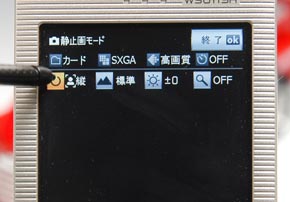
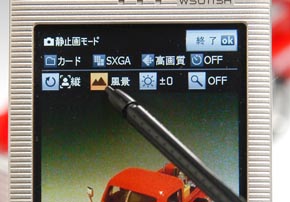 ピクトアイコンをタップして機能設定を切り替えられる。これはとても便利で分かりやすい

そのほか、従来通りの設定メニューも健在で、記録先や画像サイズ、画質などはここから設定する。
画像サイズはQVGA(320×240ピクセル)、VGA(640×480ピクセル)、SXGA(1280×1024ピクセル)の3種類のみ。非常にシンプルで分かりやすいが、せっかくのワイドディスプレイはそれほど意識されていない。ワイドアスペクト比の、例えばワイドVGAサイズ(800×480ピクセル)くらいは用意してほしかった。これはちょっと残念な点だ。
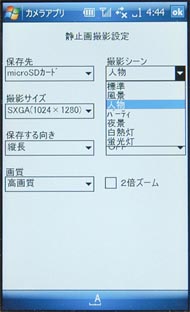
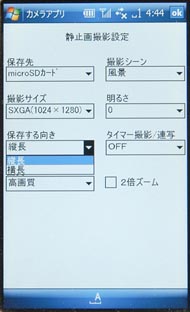 従来機と同様の設定メニューも使える。設定項目は少し増えた
microSDへの記録時間は、最大のSXGAサイズで約5秒。microSDへ記録すると「DCIM」フォルダに「日付-時刻」のファイル名で記録されるようになっている。
しかしこれはちょっと困りもの。デジカメの画像記録方法を定めた「DCF」という規格があるが、そこでは「DCIM」フォルダ下に「3ケタ数字+5文字の英数字」のフォルダを作成し、その中に「英数字+4ケタの連番」というファイル名で画像を保存すると定められている。はなからDCFに準拠せず独自のルールでフォルダを作るならともかく、DCFに準拠した「DCIM」フォルダ名を使いながら、その中は規格に準拠しないというのは混乱してしまいかねない。
また、保存先を「microSD」に設定したものの“撮影時にmicroSDを入れ忘れていた場合”は保存できない。これも問題。入っていなければ本体メモリに記録してくれるよう気を利かせてくれてもいいのではないかと思う。
写真再生はW-ZERO3[es]と同じ。“画像とビデオ”でマイピクチャ、あるいはmicroSDのDCIMフォルダを見ることで画像を再生でき、そこからスライドショー再生や画像を添付した新規メール作成なども可能だ。
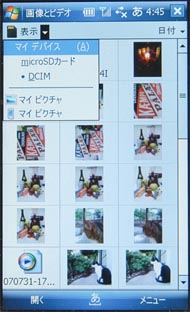
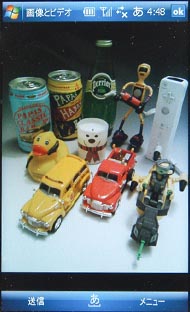 再生は「画像とビデオ」から行う。本体の“マイピクチャ”かmicroSDカードの“DCIM”フォルダかを選ぶ。この切り替えはもう少しスマートにできるとうれしい
では、作例をチェックしてみよう。
関連キーワード
デザイン | 視野角 | Windows Mobile | デジカメ | ケータイカメラ | Advanced/W-ZERO3[es] | ウィルコム | W-ZERO3 | W-ZERO3[es]
Copyright © ITmedia, Inc. All Rights Reserved.
アクセストップ10
- 「楽天ペイ」「楽天ポイントカード」「楽天Edy」アプリを統合 “史上最大級のキャンペーン”も実施 (2024年04月18日)
- 「ポケモンGO」でアバターの髪形や体形を変更可能に 早速試してみた率直な感想 (2024年04月18日)
- 「改正NTT法」が国会で成立 KDDI、ソフトバンク、楽天モバイルが「強い懸念」表明 (2024年04月17日)
- 新たな縦折りスマホがDOOGEEから登場 タフネスの次は折りたたみだ (2024年04月18日)
- 最新のXperia発表か ソニーが「Xperia SPECIAL EVENT 2024」を5月17日に開催 (2024年04月17日)
- 通話翻訳や文字起こしの「Galaxy AI」、2年前のスマホ「Galaxy S22」「Galaxy Z Flip4/Z Fold4」にも搭載 One UI 6.1へのアップデートで (2024年04月18日)
- 楽天モバイル、関東地方の5Gエリアを2024年内に最大1.6倍拡大へ 衛星通信の干渉条件緩和により (2024年04月18日)
- Suicaグリーン券の購入方法 切符と比べてお得?:モバイルSuica活用術 (2024年04月18日)
- Back Marketの「リファービッシュ製品」が中古と違うワケ 売れ筋はiPhone 13、バッテリー“100%保証”の計画も (2024年04月17日)
- MVNOが成長するのに“足りていないこと” 「格安スマホ」激動の10年を振り返りながら議論 (2024年04月19日)
過去記事カレンダー
Feed Back
 ITmediaはアイティメディア株式会社の登録商標です。