仕事で効率よくケータイを使うテクニック――「D905i」:D905iであなたの生活はこう変わる――ビジネス編(2/2 ページ)
商談1:取引先の会社は初めて訪れる場所……、でもGPSがあれば安心
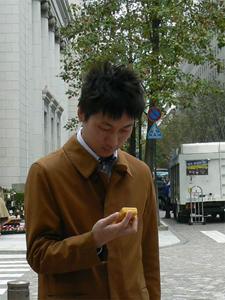
商談のために会社を出発。今日の訪問先は初めて訪れる会社だが、D905iにプリインストールされる「地図アプリ」を使えば、迷うことはない。この「地図アプリ」には、住所や会社名などを入力すると目的地までナビゲートする徒歩ナビ機能や、電車の乗換案内などを利用できる。
D905iのメインディスプレイは480×864ピクセルのフルワイドVGA液晶なので、1画面に広範囲の地図を表示できる。また最大3.6MbpsのFOMAハイスピードにも対応しているので、地図の縮尺変更やスクロールもスムーズだ。また、スピードセレクターを使えば、サブメニューの「拡縮」から「広域」~「詳細」のバーを呼び出さなくても、ダイレクトに快適に地図の縮尺を変更できる。
さらに音声認識対応アプリを利用できるのも大きな特徴。この機能を活用した「おしゃべり検索」を利用すれば、住所や目的地を音声で入力して検索できる。商談が終わった後、次のアポイントまでに時間が余ったので、近くの喫茶店や本屋で時間をつぶしたい……といったときにも役に立つ。


商談2:書類に急な変更があってもスムーズにファイルを確認
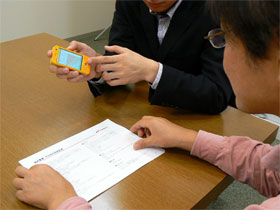
商談の直前になって、会社の部下から電話がかかってきた。どうやら、データのグラフを1件、入れ忘れたらしい。時間がないので、追加のExcelデータをケータイへ送るよう指示する。ドコモのFOMAは最大2Mバイトの添付ファイルを受信できるので、グラフやテキスト程度のデータなら難なく受け取れるのが便利だ。
受信したファイルはD905iの「ドキュメントビューア」を使って表示。なんとか商談前にデータを確認できたので、商談に入ってからは書類の不備を詫びつつ、追加のグラフはD905iを使ってプレゼンする。ケータイを左に90度傾ければドキュメントファイルも自動で横表示に切り替わるので、横長のグラフや表は最小限のスクロールで済む。商談相手からは「ケータイでここまでできるのか」と感心され、逆に好感度が上がったかも!?

商談3:ダイヤルキーからスケジュールを簡単に登録できる
商談が無事終了し、なんとか次回のアポイントを取ることができた。日時をメモすべく取り出したのは、手帳……ではなくケータイ。D905iは待受画面で日時を入力するだけで、簡単にスケジュールを登録できる。
例えば次回の商談が11月30日11時にスタートする場合、待受画面で「11301100」と入力して「スケジュール」(右上ソフトキー)を押すと、11月30日の11時に指定された予定の作成画面が表示される。わざわざカレンダーを起動せずに予定を登録できるのが便利だ。
また、予定が変更になったときは、登録した予定を表示してスライドをオープンすると、予定の編集画面に切り替わるので、スムーズに修正できる。


商談4:もらった名刺を撮影するだけで電話帳に登録
商談相手の連絡先は、何かあったときに素早く対応できるよう、電話帳に登録しておきたい。D905iの新機能「名刺リーダー」を活用して横書きの名刺をカメラで撮影すると、名刺に記載されている氏名、会社名、電話番号、メールアドレスなどの情報を読み取って電話帳に登録できる。


終業~帰社1:ビジネスメールや連絡先を第三者に見られないようガードする
メール、電話帳、着信履歴、スケジュールなど、ケータイには仕事関連のデータが多数登録されている。しかしケータイを紛失するなどして、これらの大切なデータが流出してしまったら一大事だ。そうならないよう、仕事で扱うデータはプライベートではロックしておきたい。
D905iの「プライバシーモード」を利用すると、特定の電話帳やメールボックス、スケジュールなどをアクセス禁止または非表示にできる。D905iではさらに、シークレット設定した電話帳の人物とやり取りした送受信メールも非表示にする「シークレット反映」を利用できるようになった。
また、電話帳のシークレット設定は、個別のデータだけでなく、グループ単位でも設定できるので、例えば仕事関係の人は「仕事」グループに登録し、「仕事」グループをシークレット設定し、「シークレット反映」を利用すれば、仕事関係の人とやり取りした全ての情報を非表示にできる。
「プライバシーモード」は待受画面で左十字キーを長押しするだけで設定/解除できるので、終業後にワンタッチで設定すればいい。また、シークレット設定した相手から電話やメールがあった場合、電池アイコンの種類を変えて知らせてくれる「プライバシー新着通知」にも対応しているので、シークレット設定中でも、仕事先から届く連絡を逃すことはない。


 設定は「Menu」→「設定/NWサービス」→「セキュリティ/ロック」→「プライバシーモード」から。「シークレット反映」設定もここから行う(左)。電話帳のグループごとシークレット設定できる(左中)。特定の電話帳データを非表示にする設定を行う(右中)。「プライバシー新着通知」から、シークレット設定した相手から連絡があった際に変える電池マークを設定する(右)
終業~帰社2:帰宅途中は音楽を聴いてリラックス
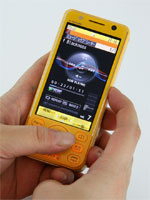
移動中の時間は有効活用したいものだが、仕事帰りの移動中はついついボーっとしてしまうことが多い。そんなときには音楽でも聴いてリフレッシュしてみてはいかがだろうか。D905iは着うたフルやWMA(Windows Media Audio)を再生できるミュージックプレーヤーを搭載しているので、ポータブルオーディオとしても活用できる。
モーションコントロールを利用し、音楽再生中にケータイを上下に2回振ると曲戻し、前後に2回振ると曲送りができるほか、ケータイの左側面を2回軽くたたくと曲の先頭へ、右側面をたたくと次の曲へスキップする。満員電車など混雑した場所でも手探りで操作できるので覚えておこう。
終業~帰社3:「ライフスタイル」設定で帰宅後にマナーモードを自動解除
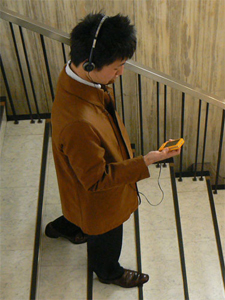
マナーモードは毎朝家を出る前に設定し、帰宅したら解除する人も多いだろうが、毎日の生活スタイルが決まっている人は、D905iに新搭載された「ライフスタイル設定」をおすすめしたい。「ライフスタイル設定」を利用すれば、指定した時間に、待受画面やメニューデザインなどを一括変更する「トータルカスタマイズ」、マナーモード、プライバシーモードの設定を変えられる。
例えば午前8時に家を出て午後8時に帰宅する場合、1つ目の「ライフスタイル」の時刻を「8時」に、マナーモードを「ON」に設定。続いて2つ目の「ライフスタイル」の時刻を「20時」に、マナーモードを「OFF」に設定すればよい。プライバシーモードの設定も変えられるので、帰宅後に仕事関係のデータを隠したければ、(上記の)2つ目のライフスタイル設定でプライバシーモードをONにすればよい。
ライフスタイルは18種類用意されており、「毎日」「曜日指定」などの繰り返しも可能なので、オンタイムとオフタイムのさまざまなシチュエーションごとに設定しておくと便利だ。


関連記事
 ハイライト再生対応の大画面スライド「D905i」、11月26日発売
ドコモが11月26日から、ワンセグで録画のハイライト再生に対応したスライドケータイ「D905i」を発売する。海外利用時の利便性にも配慮しており、カメラで撮影した中国語と韓国語のレストランのメニューを翻訳する「翻訳リーダー」を用意した。 3.1インチ大画面の“楽レコ”スライドケータイ――「D905i」
いつも表に出ている大画面が3.1インチのフルワイドVGA液晶になり、FOMAハイスピード(HSDPA)に対応。HDDレコーダー「楽レコ」技術の採用で、録画番組のハイライトシーンだけをチェックでき、多彩な翻訳機能も装備――。「D905」は、従来モデルの人気機能に最新機能を装備した、スライドモデルの集大成ともいえる端末に仕上がった。 写真で解説する「D905i」(外観編)
FOMAハイスピードに対応し、いつも表に出ているメインディスプレイが3.1インチのフルワイドVGA液晶になったスライドボディの「D905i」。デザインの特徴やキーのレイアウトなどの外観をチェックした。 写真で解説する「D905i」(機能編)
ドコモの三菱電機製スライド端末「D905i」は、FOMAハイスピード、国際ローミング(3G/GSM)、ワンセグ、フルワイドVGA、GPSといった905iの共通スペックに、“D”ならではのワンセグ録画/再生機能や翻訳機能などを搭載している。その使い勝手を見ていこう。
関連リンク
Copyright © ITmedia, Inc. All Rights Reserved.
提供:三菱電機株式会社
制作:ITmedia +D 編集部/掲載内容有効期限:2007年12月25日
 ITmediaはアイティメディア株式会社の登録商標です。