
レジストリをカスタマイズして、PCの環境を復活させてみる:PCUPdate特別企画:PC環境最適化計画(2/2 ページ)
■レジストリカスタマイズ例:その4
- 「使われていないDLLファイルをメモリ上から削除してメモリを解放する」
アプリケーションの終了後もDLLファイルがメモリ上に残ることがあり、利用できるメモリ領域を圧迫してしまうことがある。アプリケーション終了時にメモリ上からDLLファイルが削除されるように設定しておけば、メモリの空き領域が増えるので、動作速度の向上につながる。


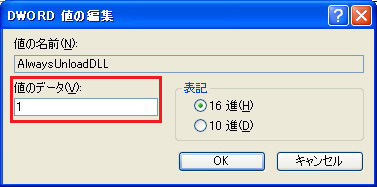 「値のデータ」を「1」にする。「表記」は「16進」のままでよい
不要なサービスを停止してパフォーマンスを上げる
Windowsでは、起動と同時に「サービス」と呼ばれるプログラムがいくつも開かれている。このサービスがバックグラウンドで動作し続けることにより、メモリを無駄に消費し、PCのパフォーマンスを低下させている場合がある。
例えば、「Wireless Zero Configuration」というサービスがあるが、これは、特段の設定を行わなくともワイヤレスネットワークに接続できるようにするため、無線LANを自動構成するというサービスだ。言うまでもなく、無線LANを利用していないPCでは、このサービスを動かしておく必要がない。
このほかにも、自分のPC環境に必要のないサービスが数多く動作している場合が多いので、それらを停止することでメモリの空き領域を確保し、パフォーマンスを向上させることができる。
今現在、どんな種類のサービスが動作しているのかを閲覧したり、特定のサービスを手動で停止するには、「コンポーネントサービス」を使う。「コントロールパネル」→「パフォーマンスとメンテナンス」→「管理ツール」とたどっていき、「コンポーネントサービス」をダブルクリックしよう。


停止しても差し支えないと思われるサービスの代表例
| サービス名 | 機能 |
|---|---|
| Alerter | システム管理者より、ネットワーク上の各ユーザーに対してシステムに関する警告メッセージを通知するためのサービス。個人ユーザーには不要 |
| Automatic Updates | Windows Updateの「重要な更新」を自動的にダウンロード、インストールするためのサービス。手動で更新するなら停止してもかまわない |
| ClipBook | クリップブック上の情報を他のPCと共有するためのサービス。「リモートアシスタンス」などを利用しないなら不要 |
| Error Reporting Service | アプリケーションが異常終了した場合など、そのエラー内容をマイクロソフトに報告するためのサービス。エラー報告を行わないなら停止してかまわない |
| NetMeeting Remote Desktop Sharing | NetMeeingを使用してリモートでこのPCへのアクセスを許可する。「リモートアシスタンス」や「リモートデスクトップ」を使用しないなら不要 |
| Print Spooler | プリンターで印刷するデータを一時的にメモリに置き、遅延印刷をするためのサービス。プリンターを接続していないPCでは不要 |
| Remote Desktop Help Session Manager | 「リモートアシスタンス」の管理と制御を行うためのサービス。「リモートアシスタンス」を利用しないなら、停止してもかまわない |
| Wireless Zero Configuration | 無線LAN環境を自動構築するためのサービス。無線LANを使用していないPCでは不要 |
今回、PCのパフォーマンスを改善するための方策を取り上げてみたが、先述した通りこれらの操作にはリスクが伴うため、一般のPCユーザーにはやはり敷居が高いところだろう。何より、1つ1つを手作業で設定するのは面倒この上ない。
そこで次回は、長年使い続けたPCにたまった“ゴミ”を自動的に除去したり、レジストリやサービスを最適な状態に整えてくれるソフトを探してみることにしたい。
Copyright © ITmedia, Inc. All Rights Reserved.
アクセストップ10
- Steamで「ゴールデンウィークゲームフェス」開催中! 最大90%オフも (2024年04月27日)
- Microsoftが「MS-DOS 4.0」をオープンソース化 IBMの協力で (2024年04月26日)
- Wi-Fi 7対応のゲーミングルーターがASUSからデビュー (2024年04月27日)
- あなたのPCのWindows 10/11の「ライセンス」はどうなっている? 調べる方法をチェック! (2023年10月20日)
- 生成AI関連企業が児童の性的危害の作成と拡散を防ぐ取り組みを発表/Google ChromeのサードパーティーCookie廃止を延期に (2024年04月28日)
- aiwa、5K撮影に対応した小型アクションカメラ「aiwa cam S5K」など2製品 (2024年04月26日)
- プロセスノードに加えて新技術も売り込む! Intelが半導体の「受託生産」で使う“武器”【後編】 (2024年04月26日)
- 8K/30fpsで撮影できる「Insta360 X4」は想像以上のデキ 気になる発熱と録画可能時間を検証してみたら (2024年04月26日)
- 「Windows 11 Home」をおトクに「Windows 11 Pro」へアップグレードする方法 (2022年04月15日)
- ワコムが有機ELペンタブレットをついに投入! 「Wacom Movink 13」は約420gの軽量モデルだ (2024年04月24日)
過去記事カレンダー
Feed Back
 ITmediaはアイティメディア株式会社の登録商標です。