
Windowsが起動しなくなる前のバックアップ方法:PCUPdate特別企画:PC環境最適化計画Part2(1/2 ページ)
Windowsの不具合に対処するためにバックアップを行おう
パソコンの動作は唐突に起きる。これを最小限の時間で回復するためには普段からバックアップの習慣をつけておく必要がある。
基本的なバックアップは記録されているすべての部分を他のメディアにコピーしておくことだが、現実にはHDDのサイズが非常に増えているため、これを行うのはメディア代もかかる上に時間がかかる。また、稼動中のWindowsの完全バックアップを取るのは特別なツールを使わないと難しい。
HDDのすべてのデータが毎日大幅に変わることはありえないので、必要な部分だけをバックアップしておくというのはよいアイディアだ。つまり、変化した部分だけのバックアップをこまめにとればよく、多くのバックアップユーティリティーにはその機能も含まれている。
また、あらかじめ記録されているものはバックアップを取らなくてもよい、という考えもある。たとえば、Windowsや市販アプリケーションはすべてインストールディスクがあるので、バックアップを取らず再インストールすればよい。
市販アプリケーションでバックアップするべきものは設定状況、登録コードやアクティベーションキーコード、シェアウェアのライセンスキーなどが挙げられる。これらは一括してメモを用意しておき、これを使うとよいだろう。大規模なデータ類はドライブを分けて保存しておき、重要度に応じてバックアップを取るのがよい。たとえばTV録画を行う人が保存HDDを頻繁にバックアップする必要はなく、重要な番組をDVD-R等に書き出せば十分だが、メールは頻繁にバックアップすればよいわけだ。
最低限バックアップしておくべきファイルとは
では可能な限り毎日バックアップするべきデータとはなんだろうか? これは重要度が高く、かつ更新が頻繁なものと考えるとわかりやすいだろう。
たとえば使い込んで自分なりの学習が行われたIMEやATOKの辞書ファイル、毎日アクセスに利用するIEのお気に入り、そして毎日届くメールのデータは重要度が高いため、仮にパソコンが破損というシチュエーションでなくても新しいマシンにリプレースする場合にこれらのデータの移行が必要になるだろう。
仕事で使っているマシンでは、日報や過去の資料類が重要な資産となる。毎日のバックアップだけでなく、可能ならばCD-Rなどにも書き込み多重バックアップを取るとよい。
毎日のちょっとしたバックアップにはUSBメモリを使うのもよく、取り出して保管できるだけでなく、パスワードを入力しないと読み出せないものや指紋認証付きの製品もあるのでセキュリティの保持も問題ない。
また、システムファイルの損傷に備えてレジストリもバックアップしておくとよい。Windows XPではレジストリがシステムの重要な構成要素となっているので、これが損傷すると起動すら行えない可能性があるからだ。ハードウェア的に問題ないマシンでも起動しないと使い物にならず、データのサルベージの時間よりもサブマシンや新規調達のマシンで作業を続けることが特に仕事用途では重要となる。
レジストリやアプリケーション、個人データをバックアップする
Windows XPが動作しなくなる原因にはハードウェアトラブル以外にソフトウェア的なトラブルが多い。その中でもレジストリとシステムファイルの破損はもっとも可能性の高い原因だ。システムファイルに関してはシステムの復元で直る場合もあるが、まずはレジストリを疑うのがよいだろう。
レジストリデータはハイブと呼ばれる特定分野ごとにバックアップされている。これはシステムフォルダ(通常はC:\Windows)のsystem32\configに収められている(図r-1)。また、ユーザーごとのデータはドキュメントフォルダ(通常はC:\Documents and Settings\ユーザー名\)にNtuser.datファイルとして収められている。レジストリエディタを使って保存するのがよいだろう(図r-2)。また、一括バックアップするツールもある(図r-3)。


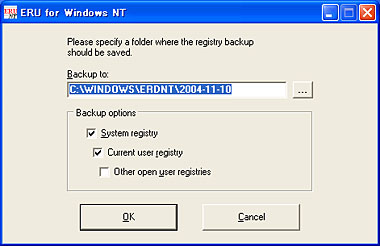 (図r-3)ERUNT
手早くシステムの重要なデータのバックアップを行う方法としては、Windows XP Proの場合、メニューにある「バックアップ」を使う方法がある。手軽に重要なデータを保存でき、レジストリデータのほかIEのお気に入りやCookieも保存できる。
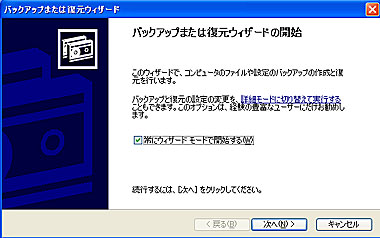 [スタート]メニューの[すべてのプログラム][アクセサリ][システムツール]から選ぶ。あるいは、[コントロールパネル]の[パフォーマンスとメンテナンス]から[データのバックアップを作成する]を選ぶ
Copyright © ITmedia, Inc. All Rights Reserved.
アクセストップ10
- Intel N100搭載のChromebookは本当に重たくない? Lenovo IdeaPad Flex 3i Gen 8で動作をチェック! (2024年05月02日)
- Core i9搭載のミニPC「Minisforum NAB9」は最大4画面出力に対応 ワンタッチでカバーも取れる その実力をチェックした (2024年05月01日)
- サンワ、ペンを持つように操作できるペン型マウス (2024年05月01日)
- パッと見で分からない細かいこだわりも バッファロー開発陣に聞くWi-Fi 7ルーター「WXR18000BE10P」の秘密【後編】 (2024年05月01日)
- スター・ウォーズの日間近! 「albos Light&Speaker」スター・ウォーズモデルが登場 (2024年05月02日)
- 11年ぶりに出会った“本格的”Android搭載液タブ XPPen「Magic Drawing Pad」をプロイラストレーターがレビューして分かったアレコレ (2024年04月30日)
- かんたん設定のWi-Fi 6対応ルーター エントリーモデルがバッファローから登場 (2024年05月02日)
- サンワ、体にフィットするコンパクトな回転座椅子 (2024年05月02日)
- トロンボーン奏者の中川英二郎氏が語る音楽/起源/進化、そしてテクノロジー (2024年05月02日)
- MINISFORUMからCore i5搭載の「NAB6 Lite」が発売 (2024年04月30日)
過去記事カレンダー
Feed Back
 ITmediaはアイティメディア株式会社の登録商標です。