
アップル初のマルチボタンマウス――Mighty Mouseをいじってみた(2/4 ページ)
ソフトウェア編 1:Tiger(Mac OS X 10.4.2)と純正ドライバ
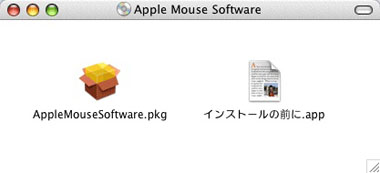
OSがMac OS Xのときには、Mighty Mouseを挿しだけで、それは2ボタン+ホイールのマウスとして認識され、縦スクロールまでは普通にできてしまう。これはMighty Mouseに限った話ではなく、OS標準でここまでは対応しているのだ。でも、Mighty Mouseの機能を引き出すためには、付属CDに入っているドライバをインストールする必要がある。
インストール後、再起動して「システム初期設定」の「キーボードとマウス」の「マウス」を見ると、こんな風になっている(もちろんMighty Mouseはつながっていることが条件)。

ずっとワンボタンだったアップルの意地なのか、デフォルトでは右側も「主ボタン」になっているので、まずこれは「副ボタン」に変えよう。もちろん左右を逆にして左側を「副ボタン」にするのもOK。
くりくりボールの押し込みにも機能を割り当てられる。デフォルトでは「Dashboard」の呼び出しだけど、その他にも、この中から選択が可能。
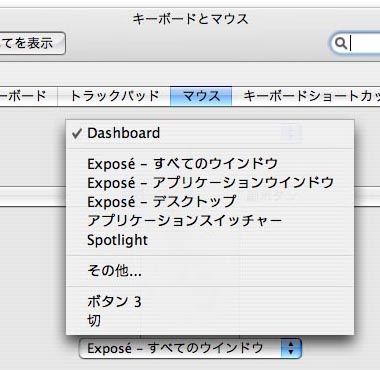
スクイーズボタンも同様。デフォルトでは「Expose - すべてのウインドウ」だけど、同じように割り当て機能を変更できる。
なお、「ボタン3」「ボタン4」という選択肢は、OSでは何も機能を割り当てず、単に第3/第4のボタンが押されたというステータスをアプリケーションにわたすというもの。当然、アプリケーションが第3/第4ボタンに対応してなければ何も起きない。
アプリケーションスイッチャーというのは[command]+[TAB]で表示されるのと同じものだ。そして「その他...」を選ぶと、アプリケーションファイルを選ぶダイアログになり、ボタンのアクションでそのアプリケーションが呼び出せるようになる。
これで準備完了。FinderのウインドウやSafariのウインドウをわざわざ小さくしてみて、くりくりボールをくりくりしてみる。ちゃんと上下左右にウインドウがスクロールする。さっきも言ったけど、これは快感だ。意味もなくいろんなウインドウを小さくしてくりくりしてしまいたくなる。
そうやってると気がつくのだけど、くりくりができるのは、マウスポインタがアクティブなウインドウの中にあるときだけだ。ポインタがウインドウの外に出るとくりくりはできなくなる。くりくりしてるとついポインタが動いてしまいがちなので要注意。
さて、くりくりがうまくいかないって最初に気がつくのがFireFoxだ。上下のスクロールはいいのだけど、左右のスクロールをすると、ページの履歴を戻ったり進んだりしてしまうのだ。
これは実はFireFoxのデフォルトの設定がそうなっているのが原因。スクロールホイールが左右に傾く(チルトホイール)ようなマウスなら、上下の動きと左右の動きを指先で分解できるので、これはこれで便利なのだけど、くりくりボールでは、これはちょっとやりにくい。設定を変えてしまおう。
Copyright © ITmedia, Inc. All Rights Reserved.
アクセストップ10
- 8K/30fpsで撮影できる「Insta360 X4」は想像以上のデキ 気になる発熱と録画可能時間を検証してみたら (2024年04月26日)
- Microsoftが「MS-DOS 4.0」をオープンソース化 IBMの協力で (2024年04月26日)
- AI PC時代の製品選び 展示会「第33回 Japan IT Week 春」で目にしたもの AI活用やDX化を推進したい企業は要注目! (2024年04月25日)
- Micronが232層QLC NAND採用の「Micron 2500 SSD」のサンプル出荷を開始 コスパと性能の両立を重視 (2024年04月26日)
- ワコムが有機ELペンタブレットをついに投入! 「Wacom Movink 13」は約420gの軽量モデルだ (2024年04月24日)
- プロセスノードに加えて新技術も売り込む! Intelが半導体の「受託生産」で使う“武器”【後編】 (2024年04月26日)
- わずか237gとスマホ並みに軽いモバイルディスプレイ! ユニークの10.5型「UQ-PM10FHDNT-GL」を試す (2024年04月25日)
- エレコム、10GbEポートを備えたWi-Fi 7対応無線LANルーター (2024年04月25日)
- あなたのPCのWindows 10/11の「ライセンス」はどうなっている? 調べる方法をチェック! (2023年10月20日)
- QualcommがPC向けSoC「Snapdragon X Plus」を発表 CPUコアを削減しつつも圧倒的なAI処理性能は維持 搭載PCは2024年中盤に登場予定 (2024年04月25日)
過去記事カレンダー
Feed Back
 ITmediaはアイティメディア株式会社の登録商標です。