
もうみんなMacを買えばいいと思う――Apple純正「Boot Camp」をさっそく試した(1/3 ページ)
Intel CPUを搭載したMacでWindows XPの起動を可能にするツールが登場した。といっても「Windows XP on an Intel Mac」プロジェクトの「XOM」のことではなく、リリースしたのは本家Apple Computer(以下、Apple)。この「Boot Camp」はまだβ版だが、いずれ正式に次期Mac OS X“Leopard”に付属するとなれば期待してしまう。さっそくこれを使ってみたので速報という形で紹介しよう。
まずは必要なものを用意する
まず今回の試用で必要なもの列挙する。
- Intel CPUを搭載したMacintosh。ここでは1.83GHz Intel Core Duo搭載の17インチiMac(MA199J/A)を使用した。
- Mac OS X v10.4.6。まだアップデートしていない場合には「ソフトウェアアップデート」を使う。
- Boot Campソフトウェア。公式サイトからダウンロード。
- ファームウェアアップデータ。ここから、使用する機種にあったものをダウンロードしておく。
- 内蔵HDDドライブに5Gバイト以上の空き容量。今のところ外付けHDDドライブなどにはインストールできない。
- ブランクCD1枚。ドライバディスクに使う。
- できればプリンタ。作業方法のドキュメントを印刷しておかないと、作業中はMacで見ることができない。ほかにマシンがあるならそれを使ってもいい。
- Microsoft Windows XP SP2のインストールCD(*1)。HomeでもProfessionalでもOK。ここではProfessionalを使った。
インストールからWindows XP起動までの手順
1.Boot Campのインストール
ダウンロードしたBoot Campソフトウェアのイメージファイルをマウントさせると、その中身は下の画面のようになっている。すでにちゃんと日本語化されているのだ。この「インストールの前にお読みください.app」がインストールの手順書になる。可能ならプリントアウトしておこう。
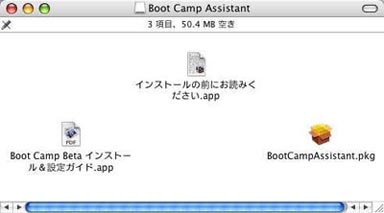
ここから「BootCampAssistant.pkg」をダブルクリックすると「Boot Campアシスタント」が「ユーティリティ」フォルダにインストールされる。でも、筆者の場合インストールされたアシスタントを起動すると次のエラーが出てしまった。
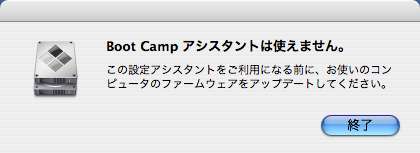
2.ファームウェアアップデート
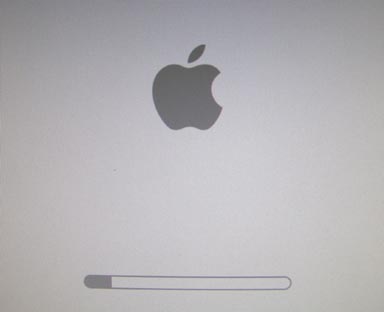
そこで、ファームウェアアップデートをかけることになる。これは、ダウンロードしてインストールすると、確認後アップデートツールが起動して書き換えの準備まで一気にしてくれる。あとは画面の指示に従ってシャットダウンした後、電源スイッチを押しっぱなしで起動させると、いかにも書き換えていますというプログレスバーの画面になる。書き換えが終わると自動的に再起動する。
3.Boot Campアシスタントの実行
ファームウェアが新しくなったら今度は「Boot Campアシスタント」はちゃんと起動する。うまく起動すれば最初の画面に続いてこの画面になる。
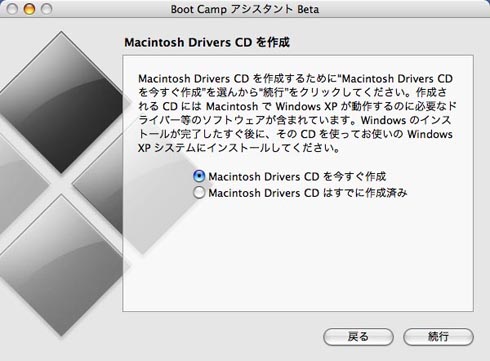
ここで行うのはWindows XPをインストールした後で必要になるMacintoshのハードウェア用ドライバディスク「Macintosh Dreivers CD」の作成だ。「すぐに作成」を選んで、空のCD-Rをドライブに入れて「続行」を押すとディスクが作成される。作られたCDはもちろんISO9660(Joliet)フォーマットだ。
4.インストール用のパーティションの作成
次はパーティションの作成を行う。
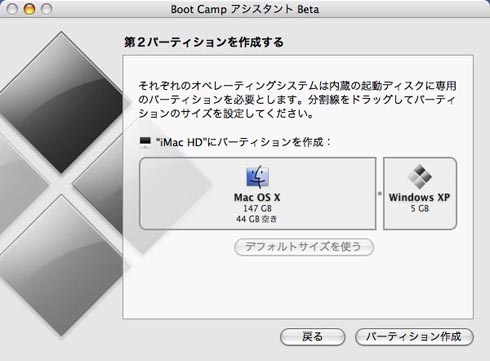
このアシスタントでは、HDDの内容を保持したままでパーティションを切り直すことができる。ただし、内蔵HDDにしか使えないし、すでにパーティションが切ってあるものにも使えない。筆者の場合その点は大丈夫だったのだけどその次ではまった。「パーティション作成」をクリックすると下のエラーがでてしまうのだ。
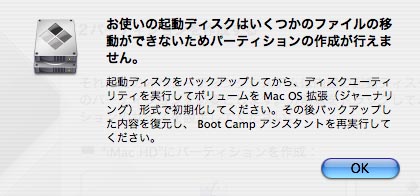
これはその人の環境によるところのようで、ほかにインストールした人の話を聞くとたいていは問題なく先に進めるようだ。かなり悔しい。
動かせないファイルっていうのは多分swapfileなんだろうと勝手に思って、ターミナルを叩いてswapfileを作り直させたりしたのだけど、だめだった。仕方がないのでディスクの内容をバックアップし、再フォーマットしてリストア。もちろん、こういう危ないツールのβ版を使うときには、まずバックアップをとっておくというのが鉄則なのだ。さぼりそうになったのでちょうどいい(でもこの作業に3時間くらい費やしてしまった)。
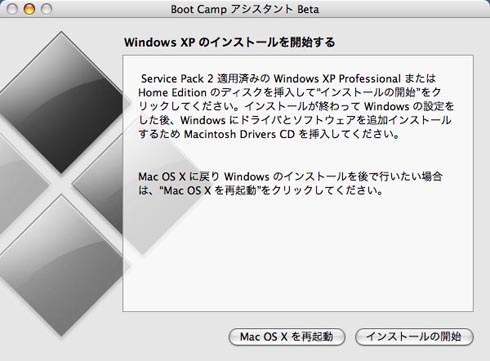
リストア後は問題なく切り分けられた。なお、Windows XP用のパーティションサイズはデフォルトでは5Gバイトなのだけど、これではちょっと窮屈だ。分割線を左にドラッグしてすこし容量を増やしておいた方がいいだろう。筆者は10Gバイトにしてみた。切り分けが終わると下の画面になる(*2)。
*1SP2以前のインストールCDしかない場合にはこの方法(WinFAQ)でSP2適用済みのCDを作ることができる。ただしこの作業にはすでにWindowsが起動しているマシンが必要だ。
*2「Boot Campアシスタント」では、切ったパーティションを元に戻すこともできる。この場合Windowsパーティションの内容は失われる。
Copyright © ITmedia, Inc. All Rights Reserved.
アクセストップ10
- 8K/30fpsで撮影できる「Insta360 X4」は想像以上のデキ 気になる発熱と録画可能時間を検証してみたら (2024年04月26日)
- Microsoftが「MS-DOS 4.0」をオープンソース化 IBMの協力で (2024年04月26日)
- AI PC時代の製品選び 展示会「第33回 Japan IT Week 春」で目にしたもの AI活用やDX化を推進したい企業は要注目! (2024年04月25日)
- Micronが232層QLC NAND採用の「Micron 2500 SSD」のサンプル出荷を開始 コスパと性能の両立を重視 (2024年04月26日)
- ワコムが有機ELペンタブレットをついに投入! 「Wacom Movink 13」は約420gの軽量モデルだ (2024年04月24日)
- プロセスノードに加えて新技術も売り込む! Intelが半導体の「受託生産」で使う“武器”【後編】 (2024年04月26日)
- わずか237gとスマホ並みに軽いモバイルディスプレイ! ユニークの10.5型「UQ-PM10FHDNT-GL」を試す (2024年04月25日)
- あなたのPCのWindows 10/11の「ライセンス」はどうなっている? 調べる方法をチェック! (2023年10月20日)
- エレコム、10GbEポートを備えたWi-Fi 7対応無線LANルーター (2024年04月25日)
- QualcommがPC向けSoC「Snapdragon X Plus」を発表 CPUコアを削減しつつも圧倒的なAI処理性能は維持 搭載PCは2024年中盤に登場予定 (2024年04月25日)
過去記事カレンダー
Feed Back
 ITmediaはアイティメディア株式会社の登録商標です。