

Windows Journalメニュー解説:「表示」メニュー
Microsoft Windows XP Tablet PC Editionに標準で付属し、タブレットPCの機能を堪能できるソフトが「Windows Journal」だ。手書きのコメントや図形などをそのままノートファイルとして保存したり、手書き文字認識機能でテキストファイルに変換できる。また、ほかのアプリケーションのファイルを読み込んでコメントなどを書き込むことも可能だ。ここでは「Windows Journal」の操作メニューを詳細に解説していく。
「表示」メニュー
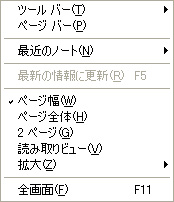
ツールバーやノートなどの表示に関するコマンドが用意される「表示」メニュー
Windows Journalメニュー詳細解説、今回は「表示」メニューの項目を紹介する。表示メニューにはツールバーやノートなどの表示に関するコマンドが用意される。
ツールバー
メニューバーのすぐ下に表示されるツールバーは、コマンドをメニューからたどることなくボタンのタップだけで実行できる便利な機能だ。デフォルトでは「標準」と「ペン」のツールバーが表示されているが、このほかにも「形式」「表示」のツールバーがある。これらの表示、非表示は「ツールバー」のサブメニューから項目をタップすることで切り替えられる。メニューの項目にチェックがついていれば、表示されているということだ。

「ツールバー」には「標準」「ペン」「形式」「表示」のサブメニューがあり、チェックがついている項目が現在表示されているツールバーだ

「標準」には、「新規」「開く」「保存」「コピー」「貼り付け」「やり直し」など、よく使用する項目が用意されている

「ペン」には、ペンの種類の切り替えや消しゴム、選択ツール、フラグ設定などの項目が並ぶ

「形式」には色の設定ボタンとボールド、イタリックの書体設定ボタンが用意される

「表示」には、「手のひら」ツールと拡大、縮小ボタンが用意される
ページバー
デフォルトの状態では、全体のページ数と現在表示しているページ数が右下に表示されており、上下のボタンをタップすることで前後のページに表示を切り替えられる。「ページバー」の項目をタップしてチェックが表示されると、画面の下側にページがタブとして表示される。タブをタップすることでページを切り替えられ、素早く目的のページを表示できるわけだ。デフォルトと同様にページ数と上下の矢印ボタンも表示される。

「ページバー」をオンにすると、画面の下側にページごとのタブが表示される。目的のページに素早くアクセスしたいときに便利だ
最近のノート
「最近のノート」では、Windows Journalで表示したノートファイルを表示できる。項目をポイントすると「一覧」「フォルダ順」「作成日順」「変更日順」「フラグ付き」の5種類のサブメニューが表示される。目的の項目をタップすると、検索時に表示されるようなウィンドウが表示され、ここから最近使ったノートファイルを表示できる。選択するサブメニューによって表示をソートできるため、目的に合わせて選択するといいだろう。また、ウィンドウを表示させる場所や一覧に表示させる件数は、オプションで変更できる。ウィンドウを表示した状態でWindows Journalを終了すると、次回の起動時にもウィンドウが表示される。
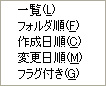
「最近のノート」をポイントすると、「一覧」や「フォルダ順」といった5種類のサブメニューが表示される
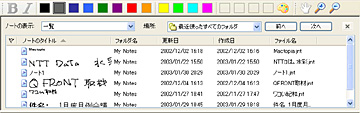
「一覧」は、もっとも標準的な表示だ。「場所」のプルダウンメニューから特定のフォルダを指定できる
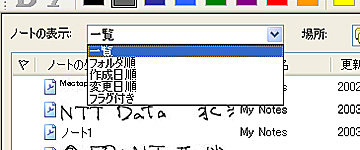
「一覧」以外の項目は、フォルダ名や作成日、変更日などでソートしたい場合に選択する。一覧の表示から「ノートの表示」プルダウンメニューで変更することも可能だ
最新の情報に更新
「最近のノート」は、表示を閉じない限り常に表示されることになる。このコマンドは表示内容を最新の状態に更新するためのもので、ノートの表示ウィンドウを開いたままにしている場合に有効なコマンドだ。「F5」のキーボードショートカットも用意されている。
[吉澤亨史, ITmedia ]
前のページ | 1/2 | 次のページ
Copyright © ITmedia, Inc. All Rights Reserved.
Features
 世界最小! 最軽量!
 ビジネスのメインストリームへ
 これが“ThinkPad”クオリティ
 日本初! の家庭向けモデル

PICK UP
 ベールを脱いだ“Origami”、MicrosoftとIntelがOrigamiことUMPCを披露
CeBIT 2006で、ついに“Origami”がベールを脱いだ。3月9日、MicrosoftとIntelはそれぞれプレス発表会を開催、OrigamiことUltra-Mobile PC(UMPC)デバイス戦略を明らかにした。
 “Origami”命名者らが明かすUltra-Mobile PC構想
CeBIT 2006の目玉となった“Origami”ことUltra-Mobile PC(UMPC)。会場ではIntel、Samsung、ASUSなどのブースでUMPCを見ることができた。3月10日に催されたMicrosoft、Intel、Samsungの共同記者発表会の模様とあわせて、UMPCを検証してみよう。
 1キロを切る超小型・軽量のコンバーチブル型タブレットPC──富士通「FMV LIFEBOOK P8210」
富士通の企業向けノートPC「FMV LIFEBOOK」シリーズに、コンバーチブルスタイルのタブレットPC 2モデルが追加された。その中でも「FMV LIFEBOOK P8210」は、本体重量が約990グラムと非常に小型・軽量でありながらも、コンバーチブルスタイルを実現した意欲的なタブレットPCである。
 これが“ThinkPad”クオリティのタブレットPCだ──レノボ・ジャパン「ThinkPad X41 Tablet」
性能面はもとより、耐久性や操作性なども含めたノートPCとしての完成度の高さで幅広いユーザーから支持されている「ThinkPad」シリーズ。そのThinkPadからコンバーチブルタイプのタブレットPCが登場した。それが「ThinkPad X41 Tablet」である。
 デジタルクリエイター教育におけるTabletPCの可能性──デジタルハリウッド杉山学長インタビュー
デジハリEXは、TabletPCを使ったデッサン入門講座を6月に開講する。なぜTabletPCを教材に採用したのか? クリエイティブツールとしての可能性・将来性は? 日本のデジタルクリエイター教育の先駆者であるデジタルハリウッド大学・大学院の杉山知之学長に話を伺った。
 サラリーマンのためのタブレットPC使いこなしガイド 第1回:OneNoteの登場でタブレットPCがいっそう身近に(1)
ノートPCとPDAの中間――普段のWindowsアプリケーションが使え、PDAなみの軽快な操作性と携帯性を持つタブレットPC。メールやWebの閲覧はもちろん、企画書を作成して他社に営業に行き会議室でプレゼンを行う……そんな今回の企画にぴったりの人はもちろん、それ以外の人にもタブレットPCとOffice OneNote 2003などのアプリケーションを組み合わせた、きっと役に立つちょっとしたノウハウを今後数回に分けて展開していく。
 マイクロソフト、次世代TabletPCのコンセプトモデルを初披露
マイクロソフトは都内で行われた開発者向けコンファレンス「WinHEC 2005 Highlights」で、次世代TabletPCのコンセプトモデルを本邦初公開した。スライド式の液晶タブレットを搭載し、ノートPCモードとピュアタブレットモードを瞬時に行き来できるのが特徴だ。
 TabletPCの現在、そして未来を語る──モバイルプラットフォーム事業部GMインタビュー
TabletPCはノートPC市場のメインストリームに対して、フェーズに合わせて普及のターゲットを広げてきた。さらに将来的には、タブレットの機能はすべてのノートPCにも搭載されるようになるという。米マイクロソフト モバイルプラットフォーム事業部 ジェネラルマネージャーにTabletPCの現在と未来を聞いた。
 ペンオペレーションでモバイルAVノートの魅力が変わる──富士通「FMV-BIBLO LOOX P70R」
富士通のモバイルAVノート「FMV-BIBLO LOOX」シリーズに、新モデルとなる「FMV-BIBLO LOOX P70R」が登場した。1キロを切る軽量ボディを実現しながらも、一般ユーザー向けとしては同社初のコンバーチブル型タブレットPCであるという意欲的な製品だ。
 タブレットPCのプレゼンは、なぜ琴線を揺さぶることができるのか?
今や、ビジネスパーソンだけでなく、学生にもプレゼン能力が問われる時代。とはいえ、スライドと話術のみで受け手に強い印象を残すプレゼンを行うのは非常に難しい。しかし、タブレットPCを利用すれば、誰でも簡単に“勝てるプレゼン”が可能になるという。それはなぜか──。
 コンバーチブル型を採用した企業ユースのメインストリームモデル──日本HP 「HP Compaq tc4200 Tablet PC」
日本HPから、同社初となるコンバーチブル型のタブレットPC「HP Compaq tc4200 Tablet PC」が登場する。利用シーンに合わせてスタイルを変更できるトランスフォーム型で脚光を浴びた同社製タブレットPCだが、新モデルはイメージを一新し、企業ユースの本流を狙う意欲的な製品に仕上がっている。
 オフィスを狙った本格仕様の2スピンドルコンバーチブル型タブレットPC──富士通「FMV LIFEBOOK T8210」
「FMV LIFEBOOK T8210」は、携帯性を重視したB5サイズの2スピンドルコンバーチブル型タブレットPCだ。タブレットモード、ノートPCモードのどちらも快適に使用できるハイスペックを備えており、オフィスユースに適した魅力的なマシンに仕上がっている。
 TabletPCでペーパーレス化や広告イメージの具体化・共有化を実現
アカウントマネージメントパーソンにとって、クライアントに関するあらゆる資料・情報は“ビジネスのなる木”だ。だが、それらをすべてため込もうとすると、今度はその量に飲み込まれて身動きができなくなってしまう……。マッキャンエリクソンに勤めるあるアカウントマネージメントパーソンは、TabletPCを使うことでその矛盾を克服した。
 タブレットPC・ガールの旅日記Vol.8「東京ベイエリアに行きました」
KAORI(臼田 華織)、歌って踊れるキャンペーンガール&モデルユニット「IT GIRLS」のメンバー。所属はアトランティックス マネージメントです。柔らかな初春の日差しに誘われ、葛西臨海公園からパレットタウン、お台場海浜公園まで、東京ベイエリアをぐるっと回ってきました。

ITmediaはアイティメディア株式会社の登録商標です。